
Guide technique · Mis à jour le 9 octobre 2026 · Lecture pédagogique
PS5 et Xbox qui lag : guide pour tester la connexion
Diagnostic étape par étape du ping, des microcoupures et des téléchargements lents sur PlayStation et Xbox.
- Tester d’abord un branchement direct à la box.
- Distinguer lag réseau et chute de FPS.
- Mesurer avant/après pour éviter les faux diagnostics.
Sur console, des freezes peuvent provenir du réseau, d'un serveur de jeu ou du jeu lui-même. Il faut donc comparer plusieurs jeux et vérifier les paramètres réseau de la console.
1. Identifier le symptôme
Une téléportation des joueurs, une déconnexion ou des actions qui répondent en retard peuvent évoquer le réseau. Un jeu qui ralentit visuellement sans indicateur de ping élevé peut avoir un problème de performances graphiques.
2. Comparer les connexions
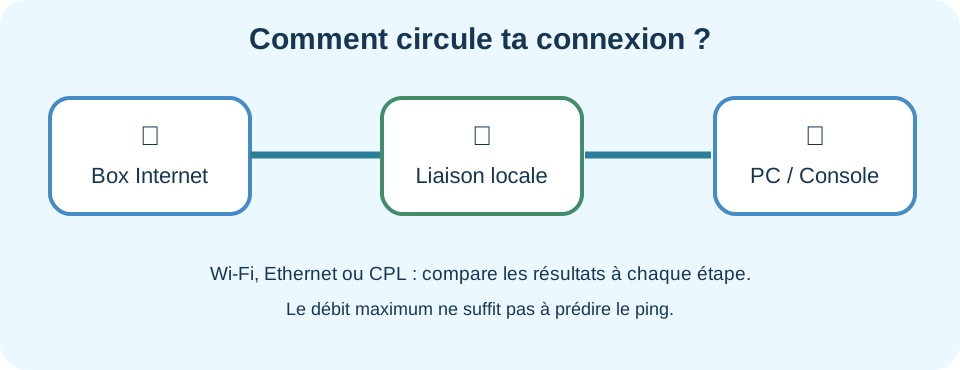
- Si tu utilises le Wi-Fi, teste la console près de la box.
- Essaie si possible un câble Ethernet direct pour comparer.
- Si tu utilises un CPL, teste sans CPL pendant une session comparable.
- Regarde si un autre membre du foyer charge fortement la ligne en même temps.
3. Vérifier le réseau de jeu
Consulte les fonctions de test de connexion disponibles sur la console, puis les pages d'état officielles du service en ligne concerné. Ne change pas les paramètres DNS ou n'ouvre pas de ports au hasard : un DNS différent ne résout pas automatiquement un problème de ping.
4. Consoles, NAT et sécurité
Une configuration NAT peut affecter certaines connexions multijoueurs, mais elle n’explique pas toutes les latences. Évite d'activer une DMZ sans comprendre les implications de sécurité. Documente le modèle de box et les réglages avant toute modification.
Pour aller plus loin
Ressources : IEEE 802.3 (Ethernet), Wi-Fi Alliance et documentation du fabricant de tes équipements. Les valeurs annoncées sont indicatives et varient selon les normes, les appareils et l’environnement.
Lancer le diagnostic JeLag · Tous les guides