

Guide technique · Mis à jour le 9 octobre 2026 · Lecture pédagogique
Tester son réseau sous Windows : commandes et méthode
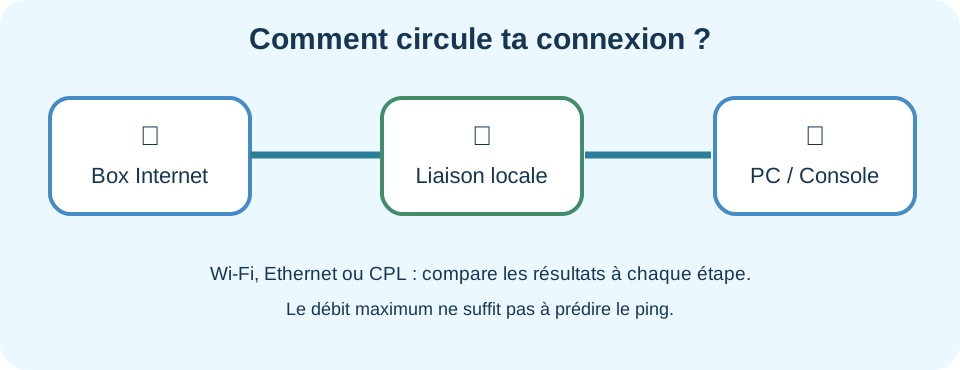
Tutoriel Windows avec ipconfig, ping, tracert et PowerShell pour diagnostiquer sa box, sa carte Ethernet et la latence.
- Mesurer avant de modifier.
- Comparer dans les mêmes conditions.
- Ne changer qu’une variable à la fois.
Windows permet d'obtenir des indices utiles sans installer de logiciel. Les commandes ci-dessous s'exécutent dans PowerShell ou dans un terminal classique, selon leur syntaxe.
Afficher ses adresses et sa passerelle
ipconfig /all
Repère la passerelle par défaut. C’est généralement ta box ou ton routeur.
Contrôler la vitesse de la carte
Get-NetAdapter | Format-Table Name, Status, LinkSpeed
La commande est destinée à PowerShell. Si tu vois 100 Mbps alors que tous les équipements devraient être Gigabit, consulte le diagnostic 100 Mbps.
Mesurer la latence locale
ping -n 30 192.168.1.1
Remplace cette IP par ta passerelle. Sur Wi-Fi, un ping local instable peut indiquer un problème radio. Une réponse ICMP absente n'est pas toujours une panne : certains appareils filtrent ce trafic.
Observer un trajet réseau
tracert 1.1.1.1
Ce test montre les routeurs qui acceptent de répondre, mais une étoile ou un délai élevé à un saut intermédiaire ne suffit pas à prouver une congestion. Les routeurs peuvent limiter les réponses de diagnostic.
Comparer avec méthode
- Note l’heure, le matériel et le type de connexion.
- Mesure au repos puis en charge.
- Refais la même mesure en Ethernet direct.
- Évite de divulguer tes IP publiques et autres informations personnelles en partageant des captures.
Pour aller plus loin
Ressources : IEEE 802.3 (Ethernet), Wi-Fi Alliance et documentation du fabricant de tes équipements. Les valeurs annoncées sont indicatives et varient selon les normes, les appareils et l’environnement.
Lancer le diagnostic JeLag · Tous les guides